Activar el 5G paso a paso en Android
Activá el 5G en tu Android paso a paso
Si ya confirmaste que tu celular, tu plan, tu SIM y la cobertura de la zona son compatibles con 5G, el siguiente paso es forzar la preferencia de red en el propio teléfono. El proceso varía un poco según la marca, pero la lógica general es la misma en casi todos los Android.

La información sobre tamaño, instalaciones y calificación puede variar según las actualizaciones de la app en la tienda oficial.
Paso 1: entrá a la configuración de redes móviles
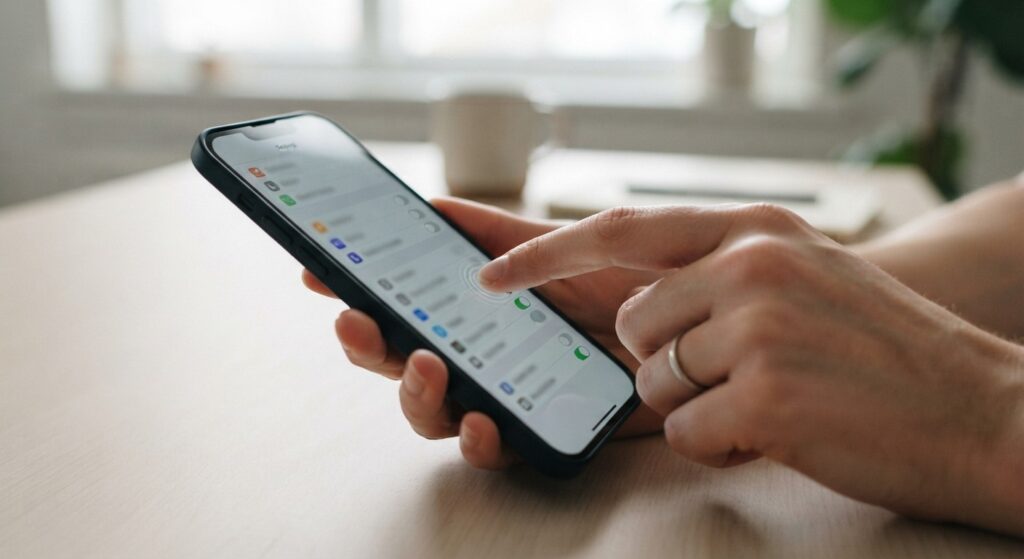
Desde Ajustes: andá a "Conexiones" o "Redes e Internet" (el nombre exacto varía por marca), después "Redes móviles" y por último "Tipo de red preferida" o "Modo de red". Ahí es donde el sistema decide entre 2G, 3G, 4G y 5G.
Paso 2: seleccioná la opción con 5G incluido
Vas a ver varias opciones, normalmente algo como "2G/3G/4G/5G (automático)" o "solo 4G". Elegí la que incluya 5G en la lista. La opción automática suele ser la más práctica, porque el teléfono usa 5G cuando está disponible y cae a 4G solo cuando no lo está, sin que tengas que estar cambiando manualmente.
Paso 3: si tu celular tiene dos SIM, revisá cuál está configurada
Doble SIM: en muchos celulares con dos chips, el 5G solo funciona en una de las dos ranuras (normalmente la SIM 1). Si tu línea principal está en la SIM 2, puede que el 5G nunca aparezca aunque todo lo demás esté bien configurado. Revisá en los ajustes de SIM cuál tiene la prioridad de datos.
Paso 4: reiniciá el celular después de cambiar la configuración
Después de cambiar el modo de red, apagá y volvé a prender el celular. Esto fuerza al teléfono a reconectarse a la red desde cero con la nueva configuración, en vez de mantener la conexión anterior en segundo plano. Muchas veces el 5G aparece recién después de este paso, aunque la configuración ya estuviera correcta antes del reinicio.
Paso 5: probá en distintos puntos si no aparece enseguida
Si después del reinicio seguís sin ver el ícono 5G, movete a un lugar más abierto (una ventana, la calle, un patio) y esperá uno o dos minutos. El teléfono tarda un momento en buscar y conectarse a la antena más cercana. Si en varios puntos distintos seguís sin verlo, lo más probable es que en tu zona todavía no haya cobertura 5G real, más allá de la configuración del celular.
Qué hacer si tu marca no muestra las mismas opciones
Algunas marcas esconden la opción de modo de red en menús menos evidentes, o directamente no la muestran de forma manual. En esos casos, una app dedicada a mostrar y forzar el modo de red puede ser más simple que buscar la opción escondida en los ajustes nativos, sobre todo si cambiás de celular seguido y no querés aprender el menú de cada marca distinta.
Cómo confirmar que el 5G quedó activado de verdad
Después de seguir los pasos, el ícono en la barra de estado de tu celular tiene que mostrar "5G" en vez de "4G" o "LTE" cuando estés conectado a datos móviles (no a Wi-Fi). Si el ícono aparece pero desaparece a los pocos segundos, generalmente significa que estás justo en el límite de la cobertura, y el teléfono va alternando entre 5G y 4G según la señal.
Otra forma de confirmarlo es haciendo un test de velocidad con el celular conectado solo a datos móviles (con el Wi-Fi apagado). Una velocidad de descarga notablemente más alta que la que tenías antes con 4G es una buena señal de que la conexión 5G está funcionando de verdad, no solo apareciendo en el ícono.
Por qué puede convertir en más práctico usar una app dedicada
Repetir estos pasos cada vez que cambiás de celular, o cada vez que un modelo esconde la opción en un menú distinto, se vuelve tedioso. Una app dedicada centraliza el modo de red en una sola pantalla simple, sin tener que memorizar el camino exacto de menús de cada marca. También suele mostrar de forma más clara si el modo 5G quedó realmente seleccionado, evitando la duda de "¿toqué la opción correcta?" que a veces queda con los menús nativos.
Preguntas frecuentes sobre activar el 5G paso a paso
¿El menú de redes se llama igual en todas las marcas?
No, cada marca usa nombres levemente distintos ("Conexiones", "Redes e Internet", "SIMs y redes"), pero la lógica de "tipo de red preferida" está presente en casi todos los Android.
¿Conviene dejar el modo automático o forzar solo 5G?
El modo automático suele ser mejor para el uso diario, porque evita quedarte sin señal en zonas sin cobertura 5G. Forzar solo 5G tiene sentido solo para pruebas puntuales.
¿Por qué tengo que reiniciar después de cambiar la configuración?
El reinicio fuerza al celular a reconectarse a la red desde cero, aplicando la nueva configuración en vez de mantener la sesión de red anterior.
¿El 5G funciona igual en las dos ranuras de un celular doble SIM?
No siempre. En muchos modelos, el 5G solo está disponible en una de las dos ranuras, normalmente la SIM 1.
¿Necesito reiniciar cada vez que cambio de zona?
No, el reinicio solo es necesario después de cambiar la configuración de red. Moverte de zona no requiere reiniciar el celular.
¿Puedo volver a la configuración anterior si algo falla?
Sí, el modo de red se puede cambiar de vuelta en cualquier momento desde el mismo menú de ajustes, sin ningún riesgo para el celular.
Si ya activaste el 5G pero la conexión anda lenta o se corta, hay causas comunes y soluciones simples que conviene revisar antes de sospechar de la operadora.