Cómo grabar video con visión nocturna paso a paso
Grabá tu primer video con efecto de visión nocturna
Con la app ya instalada, el resultado final depende mucho de cómo la uses, no solo de tenerla abierta. Un video grabado sin prestar atención al lugar, la luz y la posición del celular sale opaco y con mucho ruido digital. Siguiendo estos pasos en orden, el resultado mejora notablemente desde el primer intento.
La información sobre tamaño, instalaciones y calificación puede variar según las actualizaciones de la app en la tienda oficial.
Paso 1: elegí un ambiente con algo de luz
Antes de grabar: buscá un lugar con penumbra, no oscuridad total. Una luz de calle a la distancia, la luz de la luna, una pantalla prendida en la habitación o el brillo de un cartel alcanzan para que el efecto se vea bien. Un cuarto cerrado sin ninguna fuente de luz va a dar una imagen negra, sin nada para procesar.
Paso 2: abrí la app y esperá a que enfoque
Al abrir la app: dale un segundo a la cámara para que ajuste el foco y la exposición antes de empezar a grabar. Si arrancás a grabar apenas se abre la app, los primeros segundos del video suelen salir borrosos mientras el sensor todavía se está ajustando a la poca luz del ambiente.
Paso 3: mantené el celular firme
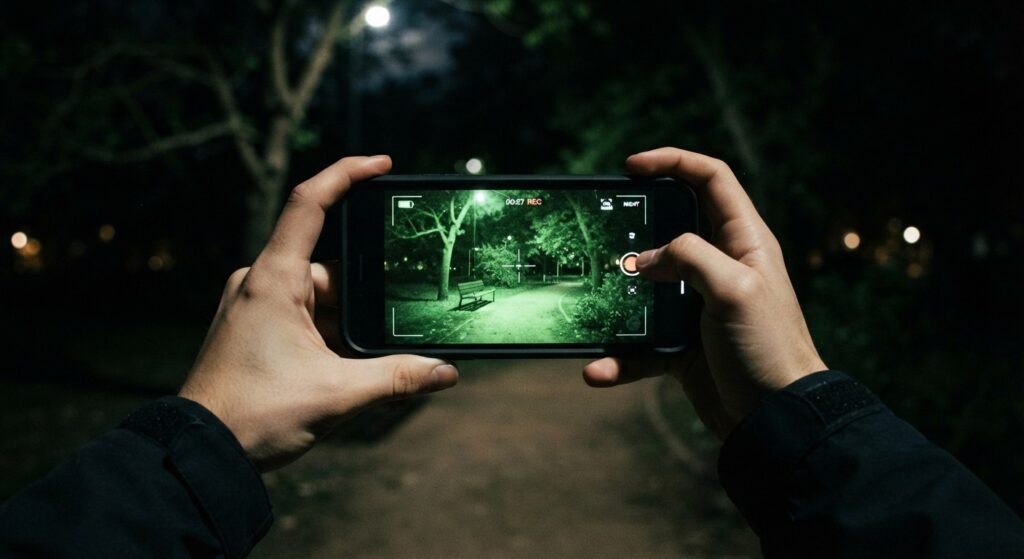
Como la cámara está trabajando con muy poca luz, cualquier movimiento brusco se nota mucho más que en un video grabado de día. Sostené el celular con las dos manos, apoyá los codos contra el cuerpo si podés, o usá algún soporte fijo. Cuanto más firme esté el celular, menos ruido y menos desenfoque va a tener el video final.
Paso 4: probá distintas distancias
El efecto se ve distinto según qué tan cerca o lejos esté lo que estás grabando. A corta distancia (uno o dos metros), el efecto suele verse más definido, con más detalle. A mayor distancia, el ruido digital aumenta y los detalles se pierden más rápido. Si el primer intento no te convence, probá acercarte al objeto o la persona que estás grabando antes de descartar la app.
Paso 5: activá el audio si lo necesitás
Para grabar con sonido: revisá que el permiso de micrófono esté activado en los ajustes del celular para esta app. Muchas apps de este estilo incluyen también efectos de sonido propios (como radares o interferencia) que se pueden activar o desactivar desde el menú de configuración, según el gusto de cada persona.
Paso 6: guardá y compartí el resultado
Una vez conforme con el resultado, guardá el video o la foto desde la propia app. La mayoría de estas apps guardan el archivo directamente en la galería del celular, en una carpeta propia o junto con el resto de las fotos, según cómo esté configurada. Desde ahí podés compartirlo como cualquier otro contenido, en redes sociales o por mensaje.
Paso 7: ajustá la intensidad del efecto
La mayoría de estas apps traen un control deslizante para regular qué tan fuerte se aplica el efecto sobre la imagen. Con la intensidad al máximo, el video se ve más "dramático", pero también aparece más ruido digital y la imagen pierde definición. Con la intensidad más baja, el resultado es más sutil y se conserva mejor el detalle original de lo que estás grabando.
No hay un ajuste único que funcione siempre igual. En un ambiente con más luz disponible, conviene bajar la intensidad para que no se sature. En un lugar más oscuro, subirla ayuda a que se note el efecto. Probar dos o tres videos cortos con distintos niveles antes de grabar el contenido definitivo es la forma más rápida de encontrar el punto justo para cada situación.
Errores frecuentes que arruinan el resultado
Además de grabar en un lugar sin nada de luz, hay otros errores comunes que aparecen seguido en los primeros intentos. Uno es tapar el lente de la cámara sin darse cuenta con un dedo o una funda gruesa, algo fácil de pasar por alto cuando la pantalla ya se ve oscura de por sí. Otro es grabar apuntando directo a una luz fuerte (un poste de luz, los faros de un auto), que satura la imagen y hace perder todo el efecto de contraste.
También es común dejar la resolución de video al máximo sin necesidad. En celulares más antiguos, grabar en la resolución más alta con el efecto activado puede generar trabas o video entrecortado. Bajar un escalón la resolución en los ajustes de la app suele resolver ese problema sin que se note demasiado la diferencia en la calidad final.
Preguntas frecuentes sobre cómo grabar con visión nocturna
¿Por qué mi primer video salió muy oscuro?
Probablemente el ambiente tenía muy poca luz de base. Probá en un lugar con algo más de claridad, aunque sea tenue, antes de grabar de nuevo.
¿Conviene grabar en horizontal o vertical?
Depende de dónde vayas a compartir el video. Para historias y reels, vertical. Para guardarlo como archivo o video más "cinemático", horizontal.
¿Se puede editar el video después de grabarlo?
Sí, una vez guardado en la galería del celular se puede editar con cualquier app de edición de video normal, igual que cualquier otro archivo.
¿Por qué se ve mucho ruido o "grano" en el video?
Es normal en condiciones de poca luz. Cuanta más luz ambiente tengas disponible, menos ruido digital va a tener el resultado final.
¿Puedo grabar mientras camino?
Se puede, pero el movimiento constante agrega desenfoque. Para mejores resultados, es preferible grabar con el celular quieto o con movimientos lentos.
¿Necesito internet para grabar con el efecto activado?
No. Todo el procesamiento se hace en el celular. Solo necesitás conexión para descargar la app la primera vez.
Hay errores comunes que arruinan el efecto sin que la persona se dé cuenta por qué. Te mostramos los más frecuentes y cómo evitarlos, además de los cuidados de batería y privacidad que conviene tener en cuenta.