Cómo identificar canciones con Shazam paso a paso
¿Escuchaste una canción en una tienda, en un video o en el auto y no sabes cómo se llama? Con tu celular puedes averiguarlo en pocos segundos, sin escribir nada en el buscador.
Aquí vas a ver, paso a paso, cómo usar Shazam para reconocer música en Android y en iPhone, qué ajustes revisar y cómo resolver los problemas más comunes.
Cómo funciona Shazam en pocas palabras
Shazam escucha unos segundos de audio con el micrófono de tu celular y lo compara con su catálogo de canciones. Si encuentra una coincidencia, te muestra el título y el artista.
No necesitas conocer ni una palabra de la letra. Basta con que la canción se escuche con cierta claridad.
Cómo identificar una canción paso a paso
Este es el camino más rápido, igual en casi todos los celulares:
- Descarga Shazam desde la tienda oficial de tu celular.
- Abre la app y acepta el permiso del micrófono cuando te lo pida.
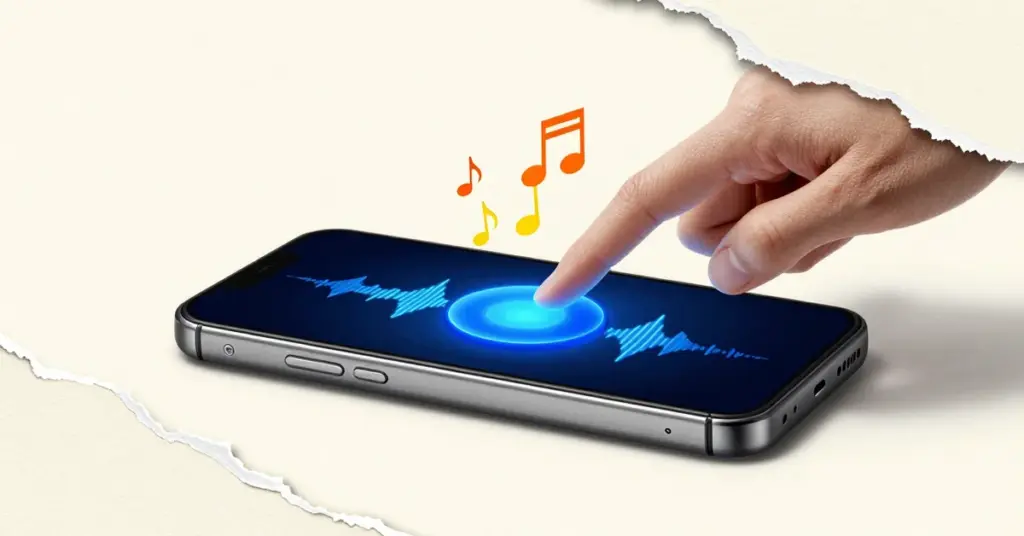
- Toca el botón grande del centro mientras suena la canción.
- Espera unos segundos hasta que aparezca el nombre y el artista.
- Toca el resultado para ver más detalles o guardarlo.
Si no hubo resultado, repite el paso 3 con el celular más cerca del sonido.
Dónde descargar la app de forma segura
Busca siempre en Google Play (Android) o en la App Store (iPhone). Revisa que el nombre sea Shazam y fíjate en la cantidad de instalaciones y en la nota.
Evita archivos descargados desde enlaces de mensajes o páginas desconocidas. La tienda oficial te protege de versiones modificadas.

Shazam
La información sobre tamaño, instalaciones y calificación puede variar según las actualizaciones de la app en las tiendas oficiales.
Shazam en Samsung Galaxy: permisos y primer uso
En un Samsung Galaxy, la primera vez que abras la app verás una ventana pidiendo acceso al micrófono. Elige la opción que permite usarlo mientras la app está abierta.
Si lo negaste por error, entra en Ajustes, luego Aplicaciones, busca Shazam y revisa Permisos. Ahí puedes activar el micrófono de nuevo.
Shazam en Apple iPhone: cómo activar el micrófono
En un Apple iPhone el permiso aparece como una pregunta al abrir la app por primera vez. Toca Permitir y listo.
Si dudas, ve a Ajustes, baja hasta Shazam y comprueba que el micrófono esté activado. También puedes revisar ese ajuste en Privacidad y seguridad.
Cómo usar Shazam en Xiaomi y Google Pixel
En un Xiaomi, algunos modelos tienen un ahorro de batería que puede cerrar apps en segundo plano. Si planeas usar funciones automáticas, revisa esa opción en los ajustes de la app.
En un Google Pixel el proceso es el más directo: instalas, concedes el permiso del micrófono y tocas el botón. Los nombres de los menús pueden cambiar según la versión del sistema.
Cómo identificar música de un video de YouTube o Instagram
Si la canción suena en un video de YouTube o en una historia de Instagram, pon el volumen del celular a un nivel medio y abre Shazam en otro aparato o en otra ventana si tu celular lo permite.
La forma más simple es usar dos dispositivos: uno reproduce el video y el otro escucha con la app. Así evitas mezclar el sonido con otras cosas.
Cómo reconocer una canción cuando hay mucho ruido
En un lugar con ruido, acerca el micrófono a la fuente del sonido y espera unos segundos más. Quita la funda si tapa la parte baja del celular, donde suele estar el micrófono.
Si hay gente hablando encima de la música, prueba de nuevo en un momento en que la canción tenga más volumen, como un estribillo.
Cómo guardar tus canciones identificadas
Cada canción que encuentras queda en el historial de la app. Así puedes volver a ella cuando quieras, sin tener que acordarte del nombre.
Abre tu lista, revisa lo que identificaste durante la semana y organiza lo que te gustó. Es una buena forma de armar tu propia lista de descubrimientos.
Cómo escuchar la canción completa en Spotify o Apple Music
Después de identificar una canción, la app ofrece enlaces para abrirla en servicios de música. Puedes tocar la opción de Spotify o de Apple Music si los usas.
Para eso suele hacer falta tener la app correspondiente instalada y una cuenta propia. La reproducción completa depende del servicio que elijas.
Qué hacer si Shazam no reconoce la canción
Prueba esto, en orden:
- Acerca el celular al altavoz y vuelve a tocar el botón.
- Revisa que el volumen de la música no esté muy bajo.
- Comprueba que el micrófono esté libre de polvo o de la funda.
- Cierra y abre la app, y prueba de nuevo.
- Comprueba tu conexión a internet.
A veces la música es muy poco conocida o es una versión en vivo. En esos casos puede no aparecer en el catálogo.
Problemas comunes y cómo solucionarlos
- La app no oye nada: revisa el permiso del micrófono en los ajustes del celular.
- El resultado tarda mucho: prueba con otra red Wi-Fi o con tus datos móviles.
- La app se cierra sola: actualiza desde la tienda oficial y reinicia el celular.
- El botón no responde: cierra la app por completo y ábrela otra vez.
Con estos cuatro pasos se resuelve la gran mayoría de los casos cotidianos.
Versión gratis o de pago
Shazam se puede descargar sin costo y el reconocimiento básico de canciones está disponible para todos. En la tienda se muestra si la app tiene compras dentro de ella.
Para escuchar canciones completas necesitas una cuenta en un servicio de música aparte, y eso tiene sus propias condiciones.
Es seguro: privacidad y micrófono
La app solo necesita el micrófono mientras la usas para reconocer sonido. Puedes revisar y quitar el permiso cuando quieras desde los ajustes del celular.
Descarga solo de la tienda oficial, mantén tu sistema actualizado y revisa la política de privacidad de la app antes de aceptar.
Trucos para identificar más rápido
Ten la app en la primera pantalla de tu celular, así llegas al botón con un solo toque. Tener el permiso del micrófono listo ahorra segundos preciosos.
Si una canción suena solo un momento, abre Shazam antes de que termine. Cada segundo cuenta cuando la música está por acabar.
Ideas para usar Shazam en tu día a día
Úsalo en una tienda, en un restaurante, en el cine al terminar una película o cuando escuches la radio. Con el tiempo armarás una colección de canciones que te encantaron.
También sirve para compartir hallazgos con tus amigos: les mandas el nombre de la canción en un mensaje y listo.
Lo que puede variar según tu celular
Los nombres de los menús, la ubicación de los ajustes y algunas funciones de la app pueden cambiar según el modelo, la versión del sistema y la versión de Shazam. Si algo no aparece igual, mira en la ayuda de la propia app o en los ajustes de tu celular.
Shazam
La información sobre tamaño, instalaciones y calificación puede variar según las actualizaciones de la app en las tiendas oficiales.
Preguntas frecuentes sobre Shazam
¿Shazam funciona en Android y en iPhone?
Sí, está disponible en Google Play y en la App Store.
¿Necesito internet para identificar una canción?
Normalmente sí, porque la app compara el audio con su catálogo. Revisa en la app si ofrece alguna opción sin conexión en tu versión.
¿Cuánto tarda en reconocer una canción?
Suele tardar unos segundos, según el sonido y tu conexión.
¿Puedo identificar música de un video?
Sí, siempre que el audio se oiga con claridad cerca del micrófono.
¿La app es gratis?
Se puede descargar sin costo. Revisa en la tienda si hay compras dentro de la app.
¿Por qué no reconoce algunas canciones?
Puede ser por ruido, volumen bajo o porque la canción no esté en el catálogo.
¿Puedo guardar las canciones que encuentro?
Sí, quedan en tu historial dentro de la app.
¿Es seguro darle permiso al micrófono?
Puedes darlo solo para usar la app y quitarlo cuando quieras desde los ajustes.